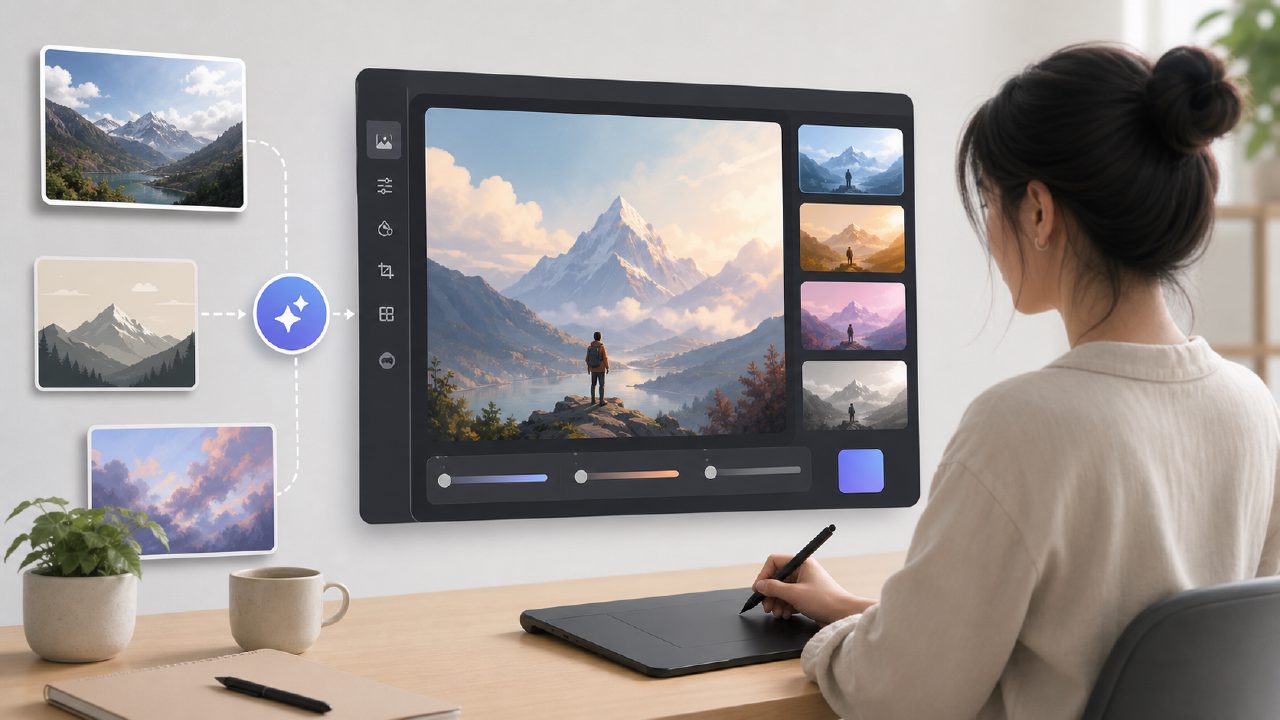
几周前,我需要为一篇关于远程办公设置的博客文章快速配图。我不是设计师,也不想花几小时去找那些几乎合适的库存照片。于是我决定试试Vizly Image Studio——一个能将文本提示几乎瞬间转化为图像的工具。这并非对所有AI艺术生成器的深度剖析,而是通过一步步实际操作,展示如何将Vizly融入真实的AI艺术教程中。
入门:提示词测试
我打开Vizly,输入:“一张杂乱的办公桌,上面有笔记本电脑、咖啡杯和便利贴,光线良好,舒适的家庭办公室氛围。” 第一版结果还不错——色彩正确,光线柔和——但便利贴看起来像是抽象的小块。你首先会注意到:这款工具能很好处理大场景,但细节可能模糊。我将提示词调整为“带有清晰手写文字的便利贴”,第二版结果明显改善。
这种迭代循环正是Vizly的亮点所在。你不需要成为提示词工程师,但微小的调整确实能带来不同。我花了大约三分钟优化提示词——这比编辑库存照片或从头开始手绘要快得多。
具体场景:产品概念图
我还想测试Vizly在更具创意场景下的表现——为一个虚构的应用界面绘制粗略概念图。我输入:“现代天气应用,极简设计,智能手机屏幕,干净背景,柔和粉彩颜色。” 输出结果很好地捕捉了布局思路,尽管界面中的文字难以辨认(这是AI图像生成器的常见局限)。这对于早期头脑风暴而言没问题,但还不能用于面向客户的成品效果图。
这就涉及2026年免费AI图像与视频生成器的话题:Vizly可以免费开始使用,其积分恢复速度很快。在测试过程中我没有遇到付费墙,这在同类工具中并不常见。但如果你需要高分辨率输出或商业授权,则需要查看其付费计划。
权衡与实际痛点
最大的权衡在于一致性。我两次运行同一个提示词,得到了两个明显不同的布局。对某些用途来说这没问题——变化可以激发灵感。但如果你需要可重复的风格用于多张图片,就要准备好锁定一个详细的提示词,并可能先运行几次测试再确定最终方案。我还注意到,包含多个人物的复杂场景可能会显得拥挤,或者缺少面部表情。这并非Vizly独有的缺点,但如果你计划制作人物形象,值得留意。
另一个痛点:界面过于简单。没有提示词历史记录或批量生成视图。每次我都得手动保存图像。对于快速制作单张图片来说很好用;但对于系列图片,缺少画廊视图会让人烦躁。
这是2026年最好的免费AI视频生成器吗?
我并未测试所有选项,而且这个领域变化很快。但就AI艺术教程的范畴而言,Vizly做到了它承诺的:在一分钟内将文本创意转化为视觉图像。对于需要精修成品的资产来说它并不完美,但对于粗略概念图、社交媒体帖子或个人实验而言,它是一个可靠的免费选择。如果你还需要视频生成功能,免费版可能不包含——请查阅其最新产品信息。
目前,我的博客文章已经有了配图。它并非完美无瑕,但已足够使用,无需外包或花几小时编辑。这在我看来就是一次胜利。
评论
发表评论